Commencez par une grille de flèches dessinant une forme, puis libérez les passages vers le bord. Les niveaux débloqués restent accessibles et vous pouvez changer la palette du plateau.
Chaque flèche ne sort que dans la direction indiquée. Vérifiez son trajet jusqu'au bord ; s'il est bloqué, essayez une autre flèche. Videz la grille pour finir le niveau. Le bouton ? en haut à gauche ouvre un guide consultable par chapitre.
Terminez 1 000 niveaux
Commencez par les flèches proches du bord de la forme, où les passages libres sont plus faciles à repérer. Avancez ensuite vers le centre pour démêler les flèches les plus serrées.
Protégez vos trois cœurs
Toucher une flèche bloquée coûte un cœur. Chaque niveau terminé en rend un, dans la limite de trois.
Utilisez un indice si nécessaire
Vous pouvez conserver jusqu'à trois indices et en récupérer un après chaque niveau terminé. Un indice signale une flèche sûre que vous pouvez toucher.
Comment résoudre une grille Arrows Go chargée
Une grille dense se démêle un trajet à la fois. Retirez une flèche libre, regardez les espaces qu'elle laisse, puis progressez vers le centre.
Commencer par les bords dégagés
Les bords de la forme comptent souvent moins de flèches et des trajets plus courts. Commencez par là.
Suivre les blocages
Si une flèche ne peut pas sortir, suivez son trajet jusqu'à trouver une autre flèche disposant d'une sortie libre.
Regarder autour de l'indice
Quand les trajets se croisent, l'indice montre une flèche sûre. Vérifiez aussi les passages proches qui viennent de s'ouvrir.
Jouer à Arrows Go sur mobile
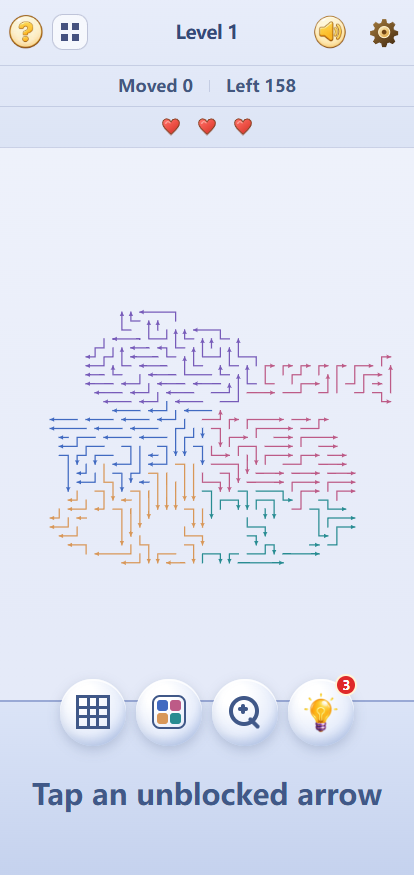
Voici l'écran mobile normal du jeu. Sous la grille, vous pouvez changer la palette, agrandir le plateau ou utiliser un indice.
Ce qui distingue Arrows Go
Choisir un niveau débloqué
Le bouton à côté du ? en haut à gauche permet de revenir aux niveaux déjà débloqués.
Reprendre sa partie
Le niveau en cours et les niveaux débloqués restent enregistrés dans ce navigateur.
Découvrir des formes
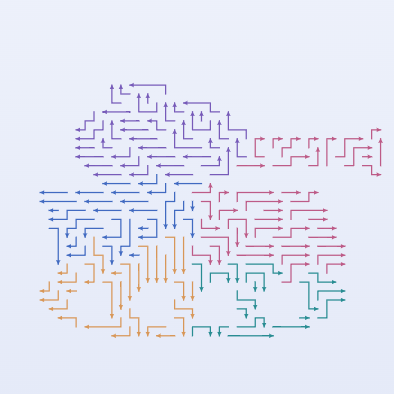
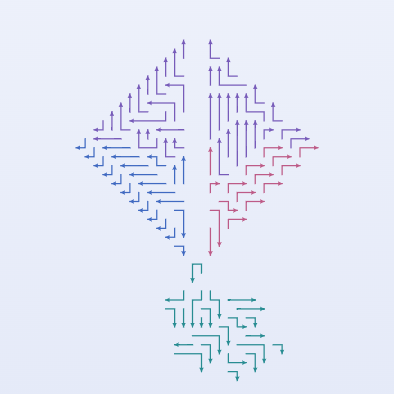
Il y a 1 000 niveaux numérotés. Les dix premiers ont des formes composées spécialement; voici les trois premiers.
Régler le son
Le haut-parleur coupe le son. La roue dentée permet de régler séparément la musique et les effets.
Colorer les zones
Dans les réglages, activez les couleurs par zone pour mieux distinguer les groupes de flèches.
Changer la palette
Le bouton coloré sous la grille permet de choisir une autre palette pour le plateau.
Les trois premiers niveaux
Niveau 1Niveau 2Niveau 3
Questions fréquentes
Puis-je choisir n'importe quel niveau ?
Le sélecteur en haut à gauche permet de rejouer les niveaux déjà débloqués. Les autres restent verrouillés.
Ma progression est-elle enregistrée ?
Le niveau en cours et les niveaux débloqués sont conservés dans ce navigateur sur cet appareil.
Comment changer les couleurs du plateau ?
Utilisez le bouton coloré sous la grille pour changer de palette. Le menu en forme de roue dentée propose aussi une coloration par zone.
Comment ouvrir le guide de débutant ?
Touchez le ? en haut à gauche du jeu. Le guide se lit par chapitre. Vous pouvez le fermer pour jouer, puis le rouvrir avec le même bouton à tout moment.
Que faire si les flèches sont trop serrées ?
Déplacez ou agrandissez la grille pour suivre un trajet à la fois. Les couleurs par zone dans les réglages aident à séparer les groupes; un indice indique une flèche sûre.
Puis-je jouer à ce jeu sur macOS ?
Oui. Ouvrez le jeu dans Safari sur votre Mac pour jouer dans le navigateur. Ajoutez la page à vos favoris si vous souhaitez y revenir.
Ce jeu est-il gratuit ?
Oui. Vous pouvez jouer gratuitement dans le navigateur, sans téléchargement ni inscription.