Arrows Goの遊び方
矢印は向いている方向にしか進めません。端までの道を確かめ、ふさがれていれば別の矢印を選びます。すべて消すとクリアです。左上の「?」からは、章ごとに読めるガイドを開けます。
無料のArrows Go矢印パズル
Arrows Go(アローズゴー)は、形のある矢印の盤面から始まります。端まで抜ける道を探しながら1,000ステージを進み、解放したステージや盤面の色を選び直せます。
矢印は向いている方向にしか進めません。端までの道を確かめ、ふさがれていれば別の矢印を選びます。すべて消すとクリアです。左上の「?」からは、章ごとに読めるガイドを開けます。
まずは形の外周にある矢印を確認しましょう。出口が見つけやすい矢印から消し、中央の入り組んだ部分へ進むと解きやすくなります。
ふさがれた矢印をタップするとハートを1つ失います。ステージをクリアすると1つ回復し、最大3つまで持てます。
ヒントは最大3つまで持て、ステージをクリアするたびに1つ回復します。使うと、安全にタップできる矢印が1つ表示されます。
矢印が密集した盤面も、空いた道を1本ずつ見つければ形が変わります。外した後の隙間を確認し、少しずつ中央へ進みましょう。
外周は矢印が少なく、経路も短めです。まずそこから中央へ進みます。
動けない矢印は、その前の経路をたどって出口が空いている別の矢印を探します。
経路が重なるときはヒントで安全な矢印を確認し、その近くに新しい出口がないか見てみましょう。
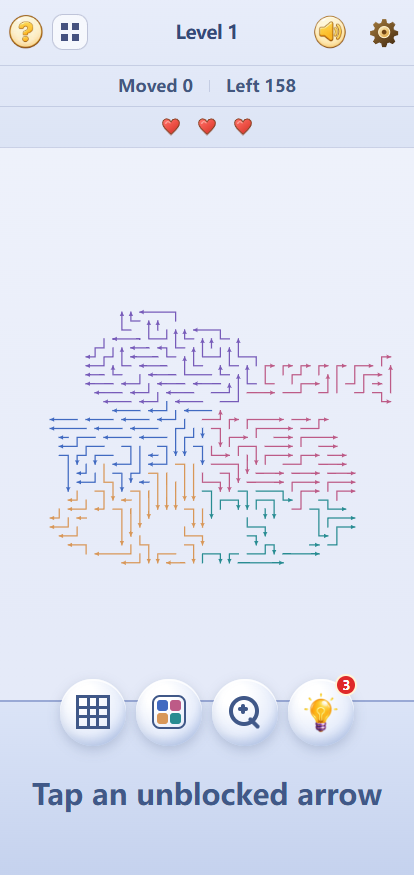
左上の?の隣から、解放したステージを選び直せます。
現在のステージと解放状況は、この端末のブラウザに保存されます。
番号付きのステージは1,000個。最初の10個は個別に形を作っています。下に最初の3つを紹介します。
右上のスピーカーでミュートできます。歯車からBGMと効果音を別々に調整できます。
歯車の設定で領域ごとの色分けをオンにすると、矢印のまとまりを見分けやすくなります。
盤面下の色付きボタンで好みの配色に切り替えられます。
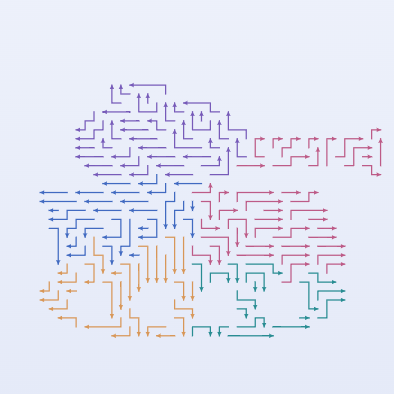


左上の選択ボタンから、解放済みのステージに戻れます。未解放のステージは選べません。
現在のステージと解放済みステージは、この端末のブラウザに保存されます。
盤面下の色付きボタンで配色を切り替えられます。歯車の設定では領域ごとの色分けもできます。
ゲーム左上の?をタップします。章ごとに必要な説明を読めます。閉じてプレイした後も、同じボタンから何度でも開けます。
盤面を動かしたり拡大したりして、経路を一本ずつ確認しましょう。設定の領域色分けや、安全な矢印を示すヒントも使えます。
はい。MacのSafariでページを開けば、ブラウザから遊べます。また遊ぶなら、ページをブックマークに追加しておくと便利です。
はい。ダウンロードや登録をせずに、ブラウザで無料で遊べます。