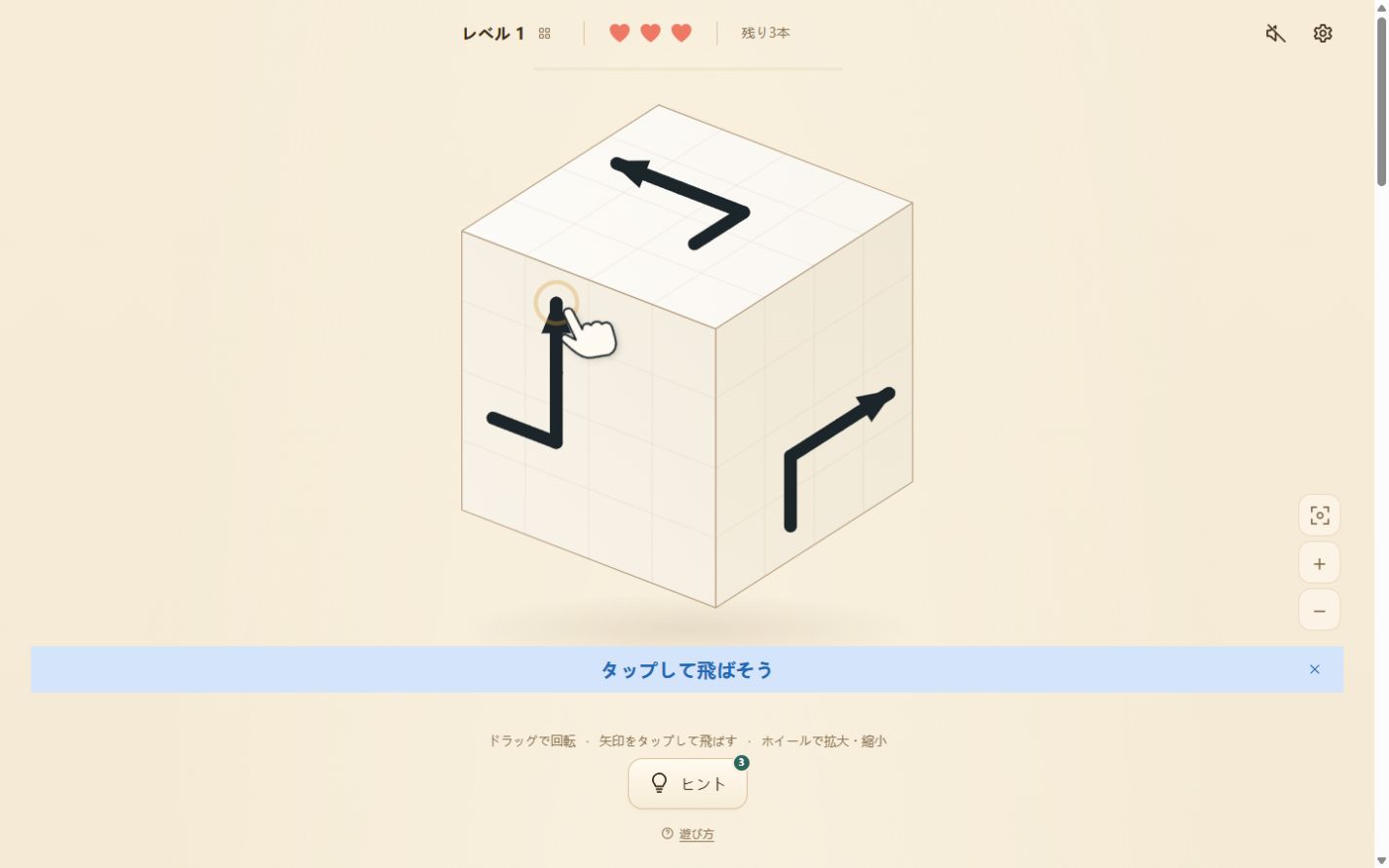
ドラッグで回転 · 矢印をタップして飛ばす · ホイールで拡大・縮小
Arrow Cube 3D
アローキューブをブラウザで無料プレイ。立方体を回し、矢印の出口を探そう。
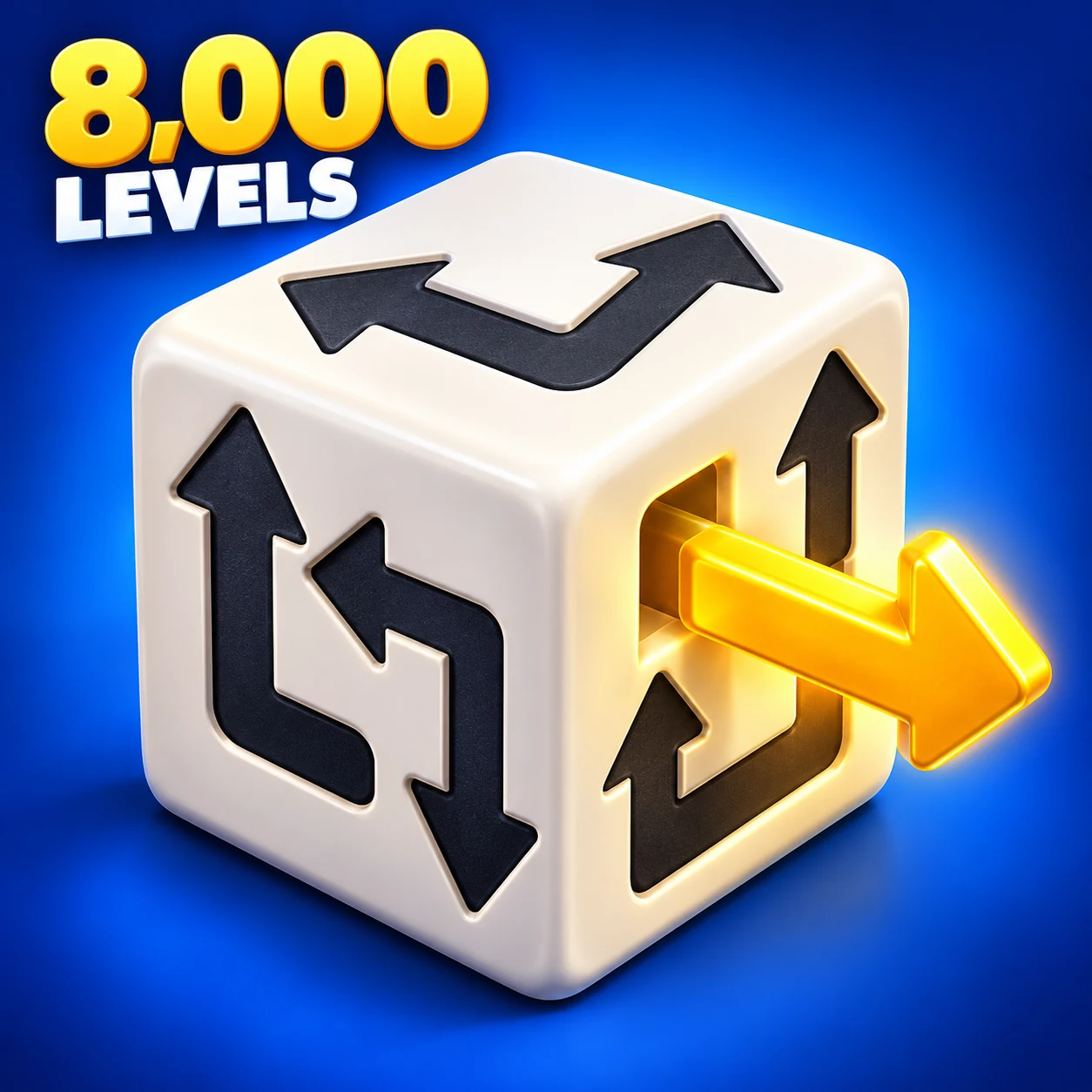
Arrow Cube 3Dの遊び方
進路が空いている矢印をクリック、またはタップして飛ばします。ドラッグして六面の立方体を回し、ほかの面も確認しましょう。すべての矢印を取り除けばクリアです。
押す前に、矢印の先に何があるかを見てみましょう。別の矢印にふさがれていたら、先にそちらを取り除きます。1本飛ばすだけで、いくつもの進路が開くこともあります。
初めて遊ぶときのコツ
- まずは立方体をひと回り。 ドラッグして六面を見渡し、最初から飛ばせる矢印を探しましょう。
- 矢印の少ない面から。 複雑に見えたら、矢印が少ない面を調べてみてください。全体を一度に解こうとせず、1本の進路を追うと見つけやすくなります。
- 飛ばした後にもう一度確認。 さっきまで動けなかった矢印が、飛ばせるようになっているかもしれません。見つからないときは、回してほかの面も見てみましょう。
8,000通りのオリジナルステージ
このゲームには、配置がそれぞれ異なる8,000のステージがあります。最初は少ない矢印でルールを覚え、先へ進むと、角をまたぐ長い矢印や、裏面・底面の矢印も登場します。
休憩中に1ステージだけ遊んでも、そのまま次のパズルに進んでも大丈夫。解放済みのレベルは、レベル選択からいつでも遊び直せます。
好きな背景色で遊ぶ
初期設定は落ち着いたクリーム色。設定では、ホワイト、ミストブルー、セージグリーン、ピンクも選べます。立方体の面とヒントボタンも背景に合わせて変わり、次に遊ぶときも、このブラウザに選んだ色が残ります。
スマホ・PCで無料プレイ。ダウンロード不要
iPhone、iPad、Androidスマートフォンのほか、Mac、Windows、Linuxのパソコンでも、対応するブラウザでこのページを開くだけで遊べます。アプリのダウンロードも会員登録も不要です。
スマホでは指1本でドラッグして回転。片手の親指と人差し指を近づけたり離したりすると、拡大・縮小できます。パソコンではマウスでドラッグして回転し、ホイールで拡大・縮小します。
ボタンと画面の見方
- ヒント
- 立方体の下にあるボタンです。飛ばせる矢印を黄色く光らせます。画面内に飛ばせる矢印があれば視点はそのまま。見えない面にしかない場合だけ、立方体がゆっくり回ります。
- レベル
- 上部のレベル番号を押すと、選択画面が開きます。1ページ40レベルで、現在のレベルがあるページを自動で表示。解放済みのレベルを選んで遊べます。
- ハート
- 各レベルはハート3つで始まります。進めない矢印を押すと1つ減り、なくなると「続ける」か「最初から」を選べます。
- 設定・効果音
- 右上の歯車から、効果音、音量、背景色、遊び方を確認できます。効果音は初期設定でオン、音量は60%です。隣のスピーカーボタンなら、設定を開かずにミュートを切り替えられます。
Arrow Cube 3Dのよくある質問
無料で遊べますか?
はい。全8,000ステージをブラウザで無料で遊べます。ダウンロードや会員登録は必要ありません。
矢印が動かないのはなぜですか?
矢印の先から出口までの進路が空いている必要があります。別の矢印だけでなく、同じ矢印の胴体が進路をふさいでいる場合もあります。立方体を回して、何が邪魔になっているか確認しましょう。
続きから遊べますか?
現在のレベルと解放済みのレベルは、この端末のブラウザに保存されます。ページを開き直すと、最後に選んだレベルに戻ります。ただし、途中まで取り除いた矢印は保存されず、再読み込みするとそのレベルの最初からになります。端末やブラウザ間の同期はなく、サイトデータを削除すると記録も消えます。
ヒントは何回使えますか?
各レベルで3回使えます。クリアして次へ進むか、最初からやり直すと3回に戻ります。「続ける」でハートを回復した場合、ヒントの残り回数は変わりません。
ハートがなくなったらどうなりますか?
「続ける」を選ぶとハートが3つに戻り、取り除いた矢印はそのままで再開できます。「最初から」を選ぶと、現在のパズルとヒントの回数がリセットされます。